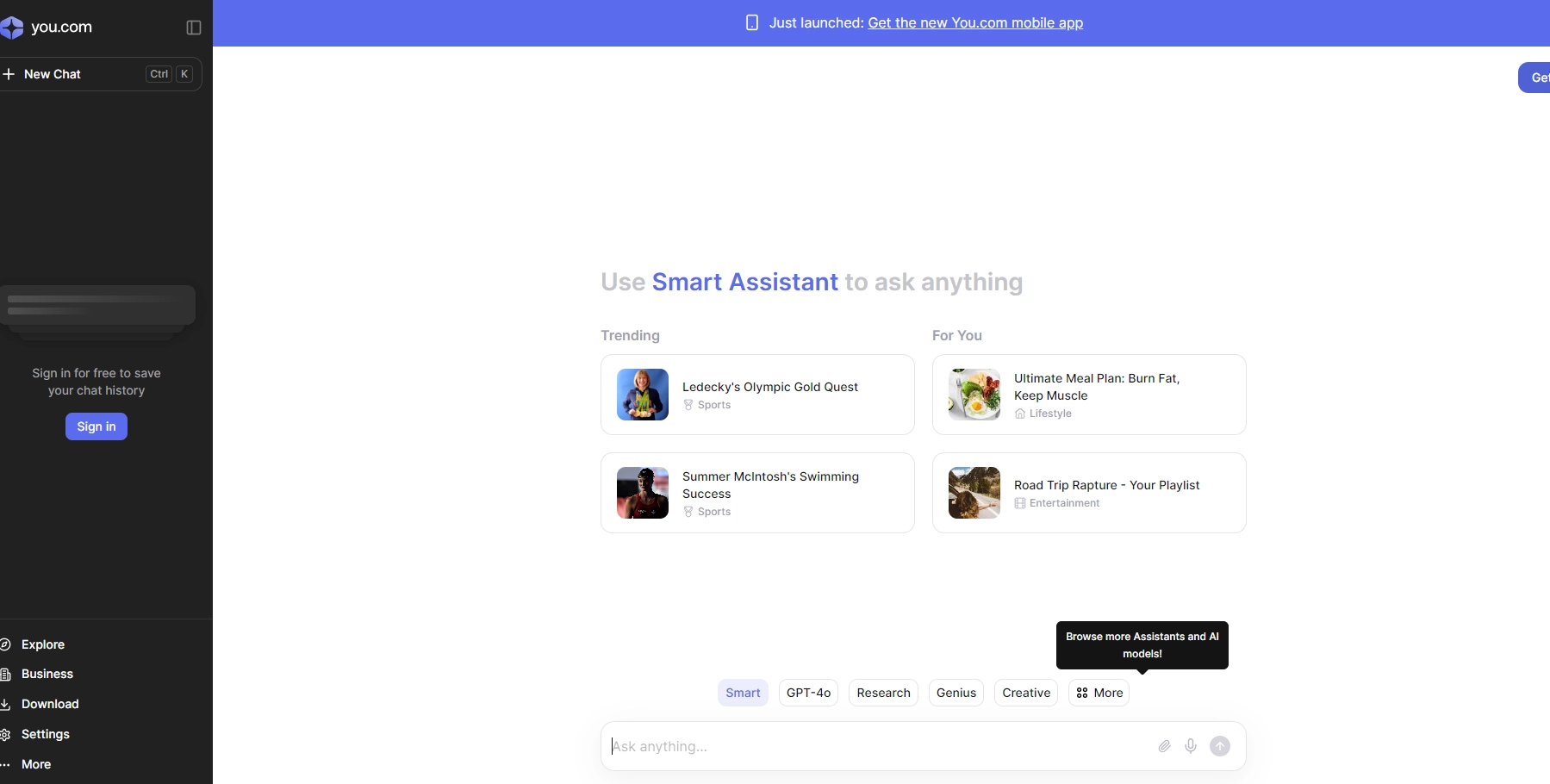
Čo je to You chat a na čo slúži?
YouChat je skvelý nástroj pre konverzácie a asistenciu, vhodný pre riešenie nečakaných problémov, získavanie informácií a každodennú pomoc pri práci. Je obzvlášť výhodný pre malé podniky, študentov a vzdelávacie inštitúcie s obmedzeným rozpočtom, pretože umožňuje získať potrebné informácie a riešenia bez nutnosti investovať veľké sumy do technológie a personálu. Navyše, YouChat je perfektný pre tvorbu personalizovaných odpovedí.
YouChat môže byť použitý na asistenciu pri práci, riešenie problémov a vyhľadávanie informácií, respektíve na lepšiu automatizáciu firmy. Pomôže vám rýchlo získať odpovede na otázky, nájsť relevantné informácie a navrhnúť riešenia pre rôzne situácie, čo je neoceniteľné pre podniky a jednotlivcov, ktorí potrebujú rýchle a spoľahlivé odpovede. Jeho flexibilita a schopnosť prispôsobiť sa rôznym potrebám ho robia ideálnym nástrojom pre každodenné používanie.
Pri registrácii vám software ponúkne bezplatnú verziu. Bezplatná verzia ponúka všetko čo potrebujete, to znamená : textové pole na zadávanie promptov ( Prompt = Zadanie, ktoré napíšete chatbotovi). Ďalej si môžete zaplatiť prémiový model, ktorý ponúka ďalšie pokročilé funkcie, ako napríklad prístup k exkluzívnym informáciám, rýchlejšie spracovanie otázok a lepšiu personalizáciu odpovedí. Týmto spôsobom môžete získať ešte presnejšie a efektívnejšie odpovede, ktoré presne zodpovedajú vašim potrebám a cieľom.
Krok 1: Registrácia (nepovinné)
Prejdite na webstránku You Chatu (you.com), kliknite na tlačidlo „Registrácia” alebo „Sign Up”, vyplňte registračný formulár s vašimi údajmi, ako meno, emailovú adresu, a heslo. Potvrďte registráciu prostredníctvom emailu. Po registrácii sa prihláste pomocou svojho emailu a hesla.
Poznámka: Registrácia je potrebná len vtedy, ak chcete uložiť postup v chate, pridávať obrázky, súbory a používať doplnky You chat.
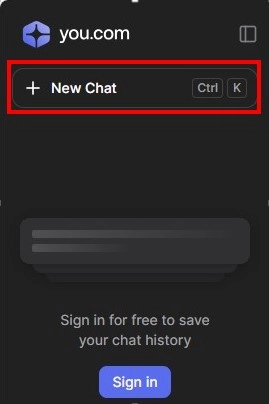
Krok 2 : Nový chat
Po prihlásení vstúpte do YouChat a kliknite na tlačidlo „Nový chat” alebo „New Chat”. Vstúpite do novej konverzácie, ktorá sa vám bude postupne ukladať. Kolónka „New chat“ sa nachádza vpravo hore.
Krok 3: Napísanie promptu
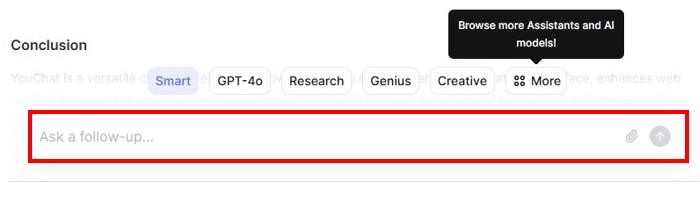
V textovom poli na spodnej časti obrazovky napíšte svoj prompt. Buďte jasný a konkrétny. Môžete napísať jednoduché otázky, zložité otázky, ale aj zadania týkajúce sa kreatívnych úloh, napríklad: vytvorenie básne, napísanie príbehu, vymyslenie textu piesne... Textové pole sa nachádza dole, je veľké, dobre viditeľné, určite ho nájdete.
Krok 4: Formulovanie promptu
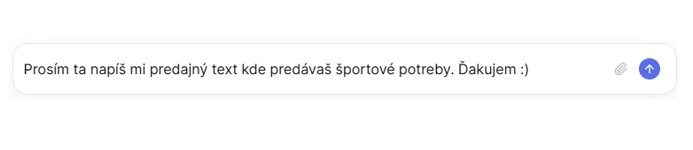
Snažte sa váš prompt naformulovať a napísať správne. Najčastejšie chyby, sú napríklad, prosenie chatbota v prompte o to, aby im vygeneroval výsledok alebo ďakovanie mu za to. Taktiež sa vyhnite gramatickým chybám. Keď spravíte jednu, dve, tri, nič sa nestane, ale pri vyššom počte chýb, môže chatbot vygenerovať iný výsledok ako ste chceli. Naopak, snažte sa písať správne, stručne, rozviesť vetu len vtedy, keď chcete konkrétny výsledok, napr. športové potreby značky Adidas. Tu máte príklad správneho promptu, pod tým je príklad zle zadaného promptu.
Ukážka dobrého promptu:
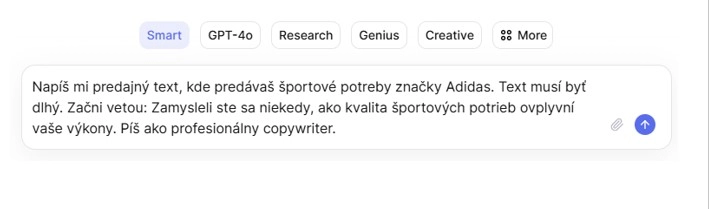
Ukážka zlého promptu:
Krok 5: Spresnenie výsledku
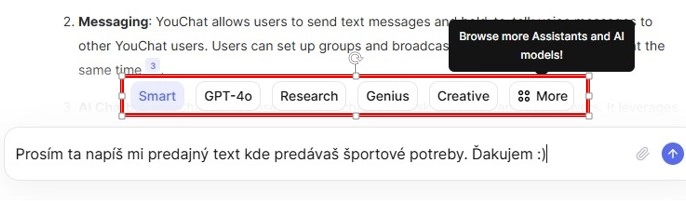
Ak potrebujete spresniť výsledok, kliknite na jednu z kolónok : „Genius“, „Smart“, „Creative“, „Research“, „GPT-4o“. Ak kliknete napríklad kolónku Creative, výsledok bude kreatívnejší, respektíve ak kliknete na kolónku Creative, tak vám vygeneruje lepšiu báseň ako normálny smart. Tieto kolónky nájdete rovno nad textovým polom, kde zadávate prompt. Taktiež, ak chcete spresniť výsledok vášho promptu pomocou kolónok, tak sa musíte zaregistrovať.
Krok 6: Pridať obrázok a poslať prompt
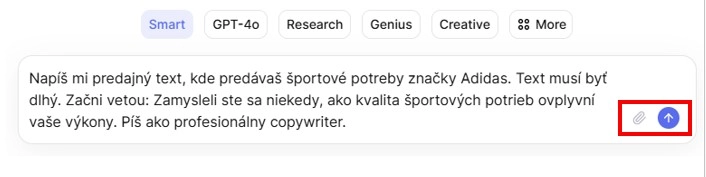
Na pridávanie obrázkov a súborov slúži tlačidlo priamo v textovom poli naľavo od tlačidla „Poslať prompt“. Nachádzajú sa úplne napravo pri sebe. Ak chcete pridať obrázky alebo súbory, tak sa musíte zaregistrovať.
Krok 7: Kopírovať a zdieľať
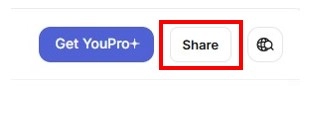
Tlačidlo „Zdieľať“ sa nachádza v pravom rohu. Platí ale, že ak chcete výsledok zdieľať, tak sa musíte zaregistrovať. Ak sa nechcete registrovať jednoducho môžete text označiť a skopírovať ho.
Krok 8: You chat alebo Chatgpt?
Pozrite si video o tom, v čom je rozdiel:
Dúfame, že vám tento návod bol nápomocný pri objavovaní možností využitia nástroja YouChat. Ak sa ho rozhodnete využiť na vaše projekty, budete mať k dispozícii množstvo funkcií, ktoré vám umožnia pracovať rýchlo a efektívne pomocou umelej inteligencie.
Ak však preferujete profesionálny prístup alebo pomoc pri riešení marketingových stratégií či copywriting, radi vám ponúkneme naše odborné služby, vrátane dizajnu a kompletného vybudovania vašej webovej stránky presne podľa vašich predstáv. S nami môžete rátať so zaručenou kvalitou a dlhoročnými skúsenosťami, čo váš projekt posunie na profesionálnu úroveň. Nechajte sa inšpirovať našimi možnosťami a spoločne vytvorme niečo skvelé!