Čo je to Tome app a kedy ju použiť?
Tome app je skvelý nástroj na rýchlu tvorbu prezentácií, vhodný pre týždenné správy, pravidelné školenia a nečakané obchodné mítingy. Je obzvlášť výhodný pre malé podniky a start-upy s obmedzeným rozpočtom, pretože umožňuje vytvárať profesionálne prezentácie bez nutnosti investovať veľké sumy do technológie a personálu. Navyše, Tome App je perfektný pre tvorbu veľkého množstva personalizovaných prezentácií pre obchodné stretnutia, alebo internú komunikáciu, čo zvyšuje efektivitu a dosah vašej správy.
Pri registrácii vám software ponúkne bezplatnú verziu. Bezplatná verzia vám poskytuje 6 pokusov na tvorbu prezentácií zdarma. Ďalej si musíte zaplatiť prémiový model. Prémiový model ponúka ďalšie pokročilé funkcie, ako napríklad prispôsobenie šablón, vyššie rozlíšenie prezentácií, prístup k exkluzívnym dizajnom a rýchlejšie spracovanie. Týmto spôsobom môžete vytvárať ešte profesionálnejšie a efektívnejšie prezentácie, ktoré presne zodpovedajú vašim potrebám a cieľom.
Krok 1: Registrácia a prihlásenie
Navštívte Tome App a zaregistrujte sa. Vyplňte požadované údaje, ako sú meno, email a heslo. Po registrácii sa prihláste do aplikácie.
Krok 2: Vytvorenie nového projektu
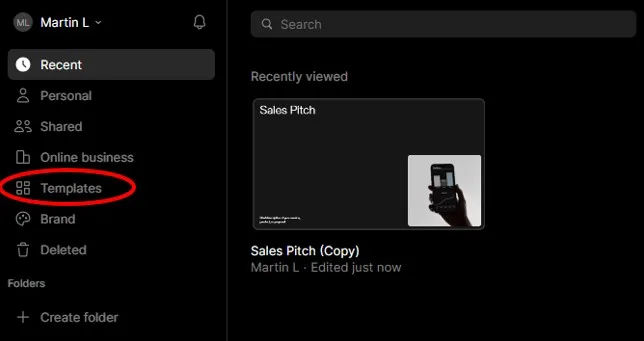
Čistú prezentáciu vytvoríte tak, že na úvodnej stránke kliknete na kolónku „Start with Blank“. Kolónka „Start with Blank“ je veľká a nachádza sa vpravo hore, preto som si istý, že ju nájdete. Odporúčam, ale kliknúť na kolónku „Templates“ a vybrať si šablónu ktorá sa vám najviac páči alebo najviac vyhovuje vašim potrebám. Tú si môžete prerobiť podľa vašich potrieb, a tým pádom nemusíte klikať na „Start with Blank“. Tome App ponúka široký výber šablón pre rôzne typy prezentácií.
Krok 3: Pridanie Slidu
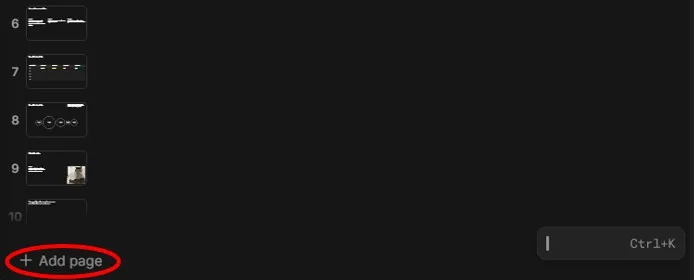
Po vytvorení nového projektu môžete začať pridávať obsah do svojej prezentácie. Kliknite na "Add Page“ , pre pridanie nového slidu. Kolónka „Add page“, sa nachádza vľavo dole.
Krok 4: Napísanie textu
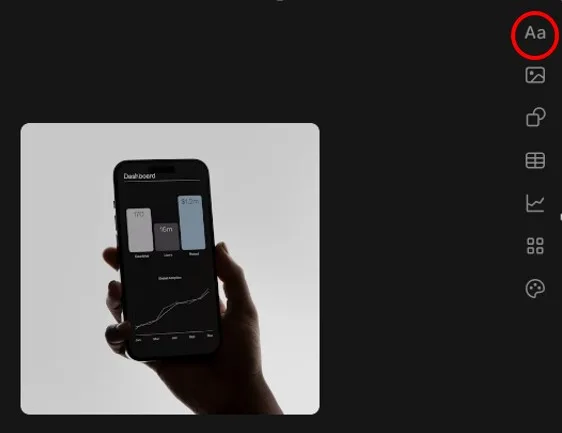
Ak chcete napísať text, ktorý chýba v šablóne, tak kliknite na kolónku „Add Text“ a vyhradí sa vám priestor v podobe obdĺžnikového okna, do ktorého môžete písať, koľko len chcete. Ak chcete zmeniť text, ktorý bol v šablóne predtým, tak len kliknite na obdĺžnikové pole a môžete ho zmeniť.
Krok 5: Vkladanie obrázkov a videí
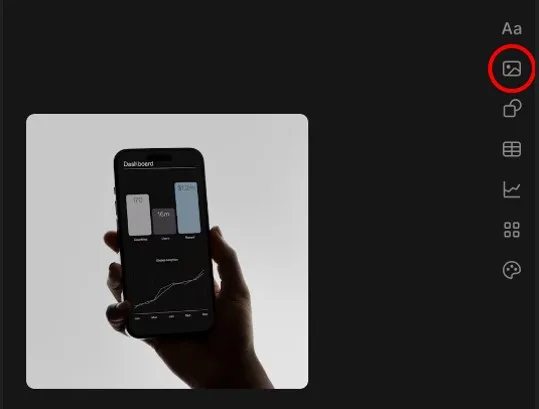
Vložte súbor do Tome App, pomocou kolónky „Add media“. Kolónka „Add media sa nachádza rovno pod kolónkou „Add Text“.
Krok 6: Vkladanie tvarov
Tvary vkladáte tak, že kliknete na kolónku „Add drawing“, (ktorá sa nachádza priamo pod kolónkou „Add media“) a do prezentácie sa pridá tvar, ktorý si už môžete potom upravovať ako chcete.
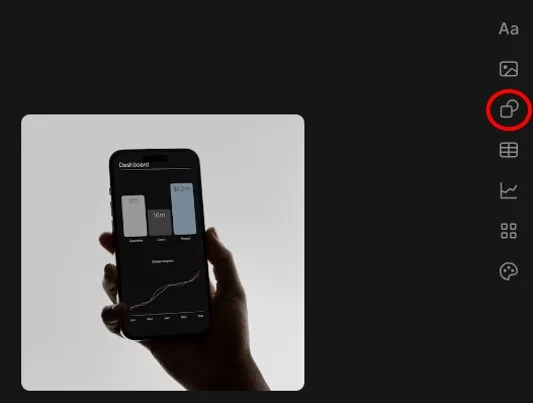
Krok 7: Iné funkcie
Tome App ponúka aj iné funkcie, napríklad vkladanie grafov, tabuliek, a pomôcky pri grafickom dizajne. Sú to všetky ostatné kolónky na lište.
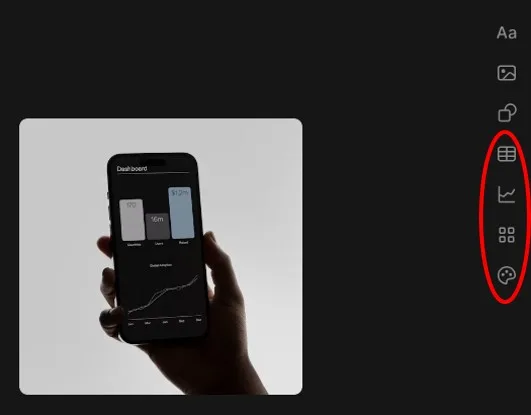
Krok 8: Spustiť prezentáciu
Prezentáciu spustíte tak, že kliknete na tlačidlo „Play“. Keď odprezentujete slide, tak sa nedá na druhý prejsť cez medzerník, (ako ste asi zvyknutí z Powerpointu), ale musíte použiť šípku, ktorá sa nachádza dole.
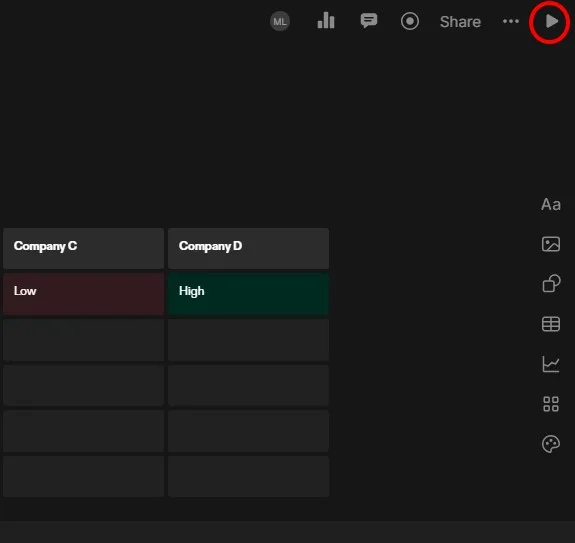
Krok 9: Uloženie a export prezentácie
Prezentácia sa vám ukladá sama, čiže nemusíte hľadať tlačidlo na uloženie prezentácie. Ak chcete prezentáciu zdieľať stlačíte tlačidlo „Share“.
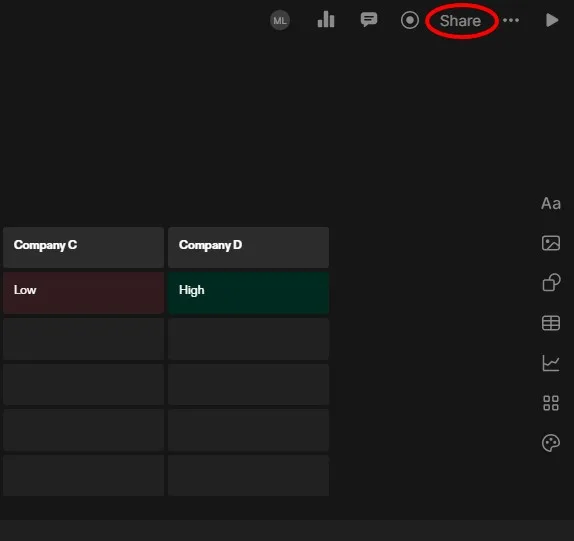
A to je všetko!
Vytvorenie Prezentácie v Tome App je jednoduché a vyzerá to naozaj profesionálne. Vyskúšajte Tome App a začnite robiť prezentácie pomocou AI, pretože to je budúcnosť. Zdarma môžete spraviť, ale len 6 prezentácií, pretože, to je limit, ktorý máte na tvorenie prezentácií zdarma.